Majestouch MINILA-Rの話
2026-08-26
今回はFILCOの Majestouch MINILA-R Convertible の紹介です。
現在は入手困難になってしまいましたが、過去に使用していた一個人の感想として読んでいただければと思います。
先に申し上げておきますと、私はこのキーボードを一時期メインで使っていました。 しかし、今は別のキーボードをメインに使っています。
ですので、(乗り換えたという事実上)どちらかというと私は残念ながら 肌に合わなかった派 となります。 とはいえ、そもそも一時期はメインで使っておりましたので、改めてこのキーボードをタンスから出してみて再認識した良さを、当時使っていた感覚を思い出しつつ記事にさせていただきます。
紹介する前に…現在は入手困難
皆さんご存知の通り(?) 2026年4月に生産元のダイヤテックが破産した影響で、このキーボードは 2026年8月現在、新品が入手できません。 現状、欲しい方は中古で探して入手するしかありません。
とはいえ、現状は中古の球数は少なくはないので、中古取引なら入手自体はさほど困らないと思います。 価格の相場は少し上がっていますが。
台湾の製造パートナーがFILCOブランドを引き継ぐ…という話もありますが、現段階では同製品の新品が再び買えるようになるのか、買えるとなっても金額はどうなるのか…。 先行きはまだまだ不透明です。
後述しますが、コアなファンも多いとよく聞きます。 実際、私の知り合いでもこれがないPC環境が考えられないというほどのハードコアユーザがいます。 なかなか代えが効かない魅力があることから、尚更、このキーボードを長く愛用している方々の悲痛な声が聞こえてきます…
Majestouch MINILA-R とは
改めて、Majestouch MINILA-R Convertible は FILCO が販売していたメカニカルキーボードの一つです。
私が持っているのは赤軸、英語配列の個体です。
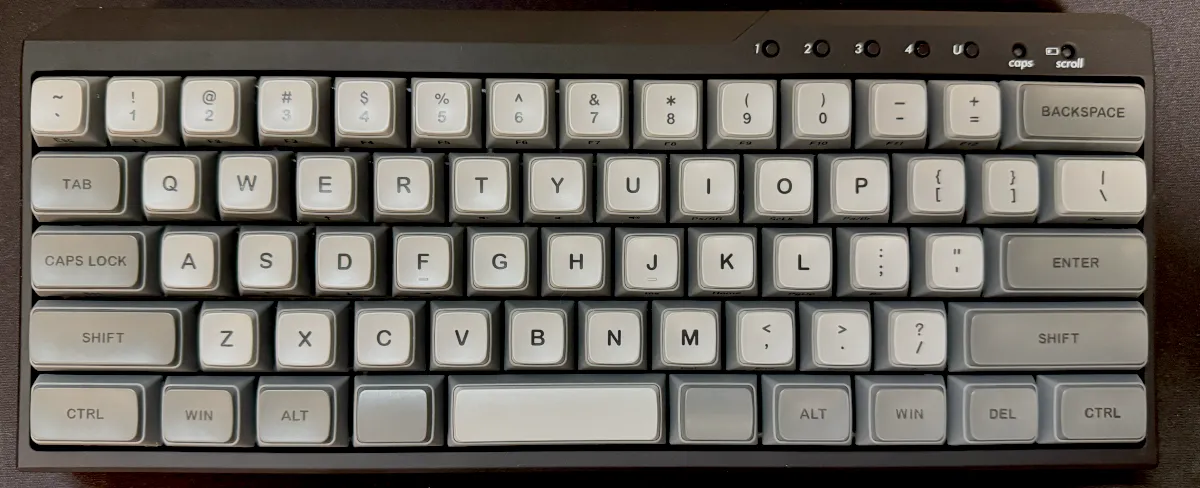
筆者のMINILA-R。赤軸、グレー筐体の標準的な仕様。久々に出しても独特な魅力を感じます
このキーボードを一言で表現し切るのは難しいです。 一方で、使用する側目線だと、このキーボードはハマれば最高、ハマらなかった場合は使い続けるのが難しいキーボードだと言えます。
このキーボードの使い勝手に身体が慣れていて、他のキーボードでも最低限このキーレイヤーが再現できないと移行を考えたくない、それほどこのキーボードが馴染む層がいる一方で、どこか不便を感じつつも対策して使い続けるか、カスタムがしやすい他のキーボードに移行したい…となってしまう2派に分かれがちな印象です。
(私の観測範囲では)圧倒的メインのキーボードとなるか、手放されるかの2極化を歩みがちな、極端なキーボードです。
…まぁ、こだわり系のキーボードは、程度の差はあれどみんな同じようなものですが。
何よりの特徴
これはイケてるかイケてないかというより、このキーボードのクセの部分です。 ハマる人がハマる最大の理由でもある一方で、手放してしまう最大の理由にもなります。
スペース両隣のFnキー
MINILA-Rの最大の物理的な特徴です。
スペースバーが短めで、両隣にFnキーが存在します。
親指Fnと言われるスタイルです。
US配列、JIS配列の両方でこの仕様です。
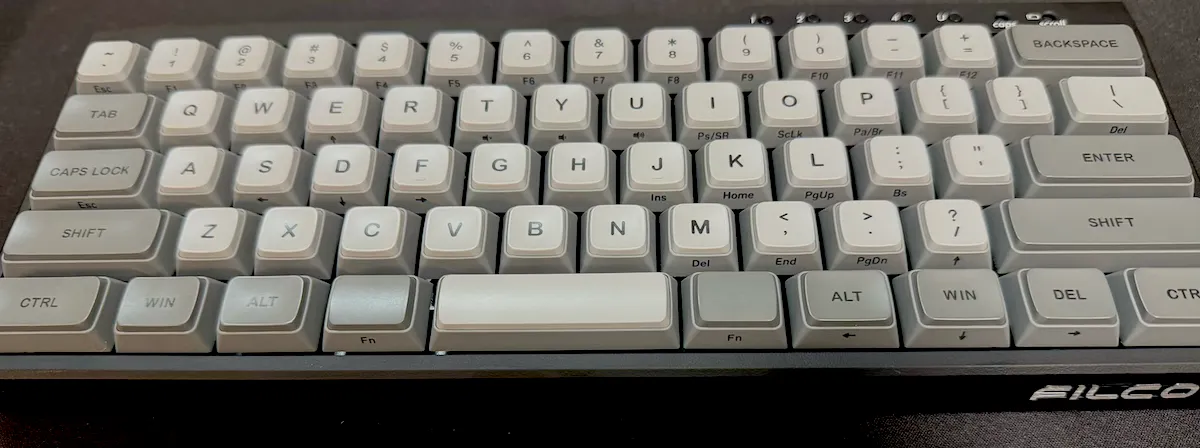
スペースバーの両隣がFnキー。MINILA-RはこのFnを駆使して入力していく。
英語配列であってもスペースバーが短めで、JIS配列でいう 変換, 無変換 の位置に親指Fnキーがあるのが大きな特徴です。
このキーボードは親指Fnキーを駆使して操作していくキーボードです。
Fnキーは絶妙に押しやすい位置と大きさで、ホームポジションを崩さずに色々なキーを入力できます。 一般的な英語配列キーボードで親指Fnをやろうとすると、スペースバーが長いせいで親指でFnを押すときにかなりストレッチする必要がある 点が面倒ですが、MINILA-Rは親指で自然に押せる位置にFnがあります。 ここは親指Fnキーボードとして優れた配置です。
また、独立した矢印キーがないため、 HHKB日本語配列や以前紹介したCROSSARROW60と異なり、MINILA-Rはどちらのキー配列でも普段から親指Fnを多用して操作することになります。
ちなみにCROSSARROW60に興味があればこちらもどうぞ。
Fnレイヤーのキーマップは変更できない
キー配置を自由に変更できません。
私は親指Fnの存在以上にこのキーボードの最大のクセ部分だと思っています。
一部、DIPスイッチで少しだけ入れ替えられる部分がありますが、カスタムできるのはそれだけ。 DIPスイッチで変更できる範囲外のカスタムは一切できません。
HHKBや自作キーボードなど、こだわり派が行き着くキーボードの多くはキーマップを後からカスタマイズすることができるため、この点はMINILA-Rの明確な欠点となります。
とはいえ、基本的に最初から用意されたキーマップはある程度合理的でもあり、潔くこのキーマップに慣れる決断をすれば驚くほど使いやすくなる…かもしれません。 …まぁ、実際はそれでも人を選ぶと思います。
一つ確実に言えるのは、自分のこだわりのFnレイヤー配置を既に持っている人ほど、このキーボードは付き合うのが難しいです。 カスタムできませんからね。
また、Fnキーに単押し・長押しの挙動制御なども特に設定できません。 また、Fnキーを押したかどうかはPC側に検知されないため、Fnキーの位置に何かを割り当てることもできません。
特殊な改造を行えばできるかもしれませんが、この記事の範囲外ですのでご了承を。
イケてる点
接続方法の切替方法とデザイン
USB有線接続、Bluetoothどちらも使用でき、切り替えも簡単です。 筐体右奥側の切替ボタンもミニマルにまとまっており、好印象です。
特に、Bluetoothで頻繁に接続切り替えを行うのであれば非常に使いやすいと思います。
BTの切り替えはHHKBでもできるんですけど、こちら(MINILA-R)のほうが個人的には切り替えが楽です。
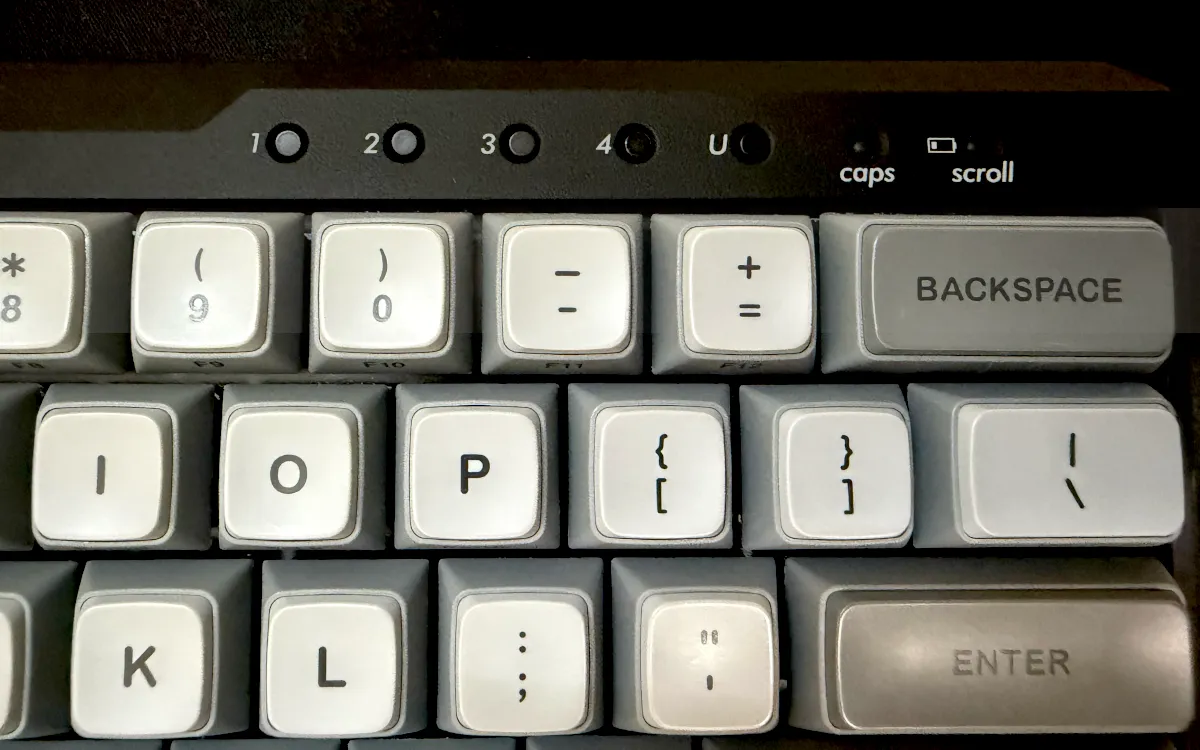
筐体右奥の切り替えボタン周りはミニマルにまとまっていてお気に入り。
筐体
筐体が結構しっかりしています。 プラ製ですが、作りの良さを感じる良い筐体です。
重さは並よりちょっと重いくらいで、HHKBよりは鈍重に感じますがむしろ安定感・高級感を感じるので良い水準だと思います。 私は持ち運びをしないゆえ重量による安定感の恩恵が大きく、イケてる点と判断しました。
逆に積極的に持ち運びする場合は、軽いとは言えないので、高評価かどうか判断が分かれそうです。
HHKB Professionalよりは重く、HHKB Studioよりは軽い、そんな水準です。
HHKB Studioが重すぎる
何なら 2個買って、プライベートと職場で置きっぱなしにする方が良い… かもしれません。 実際にやっている方を見たことがあります。
販売価格もこだわり系キーボードの中では比較的安めだったので、2個持ちは十分あり得る選択肢だったと思います。
まぁ、今はそもそも手に入りにくいんですが…
独特なキープロファイルとキーキャップ形状
キープロファイルとキーキャップ形状が独特です。 私はこのジオメトリはかなり気に入っていました。
キープロファイルは若干低めでフラット気味です。 個人的には、奥側のキーも低めな点がポイント。 Cherryプロファイルなどと比べるとかなり独特さを感じます。 合う合わないはありますが、しばらく使って慣れてくると手に馴染む不思議なプロファイルです。
キーキャップ形状、特にキートップの形状は真ん中のくぼみを感じやすい形になっています。 他のキーボードを触っていても、少し触っていると異様に押しやすく感じてくる不思議なジオメトリでした。
キー配置以外の物理的な特徴の中でも、中々面白い部分だと思います。
スコスコと打てる赤軸との相性も良かったように思います。
惜しかった点
最初に書いた通り、現在、私はこのキーボードをメインで使用していません。
以下、メインで使わない理由です。
キー配列が変えられない
先述したクセの部分の中でも、私の中ではこれが致命的でした。
私はMINILA-Rを初めて触る前からHHKBで色々カスタムにカスタムを重ねていて、いくつか「どのキーボードでもFn+〇はこれになっていてほしい」という要望が身体の中に完成していました。 MINILA-R側をこれに合わせられなかったのが、メインで使っていない原因です。
MINILA-Rはキー配列が自由に変えられないので、いい感じの「オレ設定」をねじ込もうとすればするほどヘンな方向に走ってしまい、これなら別のキーボードの方がよいのでは…と思ってしまいました。
前述の通り、このキーボードの良さを享受するなら、そもそもキーマップをカスタムするとか考えずに、用意されたキーマップを受け入れて、慣れる方が良いと思います。
キーボード側はいじれないので、「オレ設定」をねじ込むならOS側でキーのリマップを出来る範囲でやるしかありません。 もちろんそれでも限界がありますが…
理想的には、キーマップの変更ができるようになれば良いなと思いました。 それが解決すれば、私もメインでギリ使えなくもないです。
ついでにFnキーの単押しで変換・無変換が送信できるようになれば個人的には最高です。
余談・私が工夫したこと
前述の通り、このキーボードはキー配置の変更ができないため、自分好みに挙動を変えたい場合はOS側のカスタムが必要です。
とはいえ、OS側でやれることに限界があります。
そもそもFn+◯に何もアサインされてない場合、置換のしようがないからです。
いくつか、私が当時やっていたOS側の工夫を以下にまとめます。 誰かの参考になれば。
また、英語配列版です。
- まずDIPスイッチについて。
ControlとCaps LockはDIPスイッチで入れ替えました。HHKBと同じ、左Shiftの上にControlが来る配置です。- さらに、
Caps Lockの表裏を反転するDIPもONに。つまり、左下隅のキーはESCになります。久々に持ち替えたらかなり違和感がありましたが、しばらく使ってると悪くはない印象です。やっぱりESCはいちいちFn+`じゃなくて、単発で打てたほうが便利です。
- Home/End, PageUp/PageDown はあきらめました。私の好みの配置とは違いますが、これはこれと思って受け入れました。
- IME切替(日本語入力切り替え)
- Windowsでは
Win+JおよびInsertを半角/全角にリマップ。JをJapaneseの意味だと思って切り替えるイメージです。 - macOSではOS側が持っている
Control+Shift+JやControl+Shift+;を使ってIMEを制御していました。特にOS側の特殊設定はしていません。もちろん、Karabinerを使えばWinと同じトグル切り替えも可能です。もちろん、デフォのControl+Spaceを使うのもアリだと思います。
- Windowsでは
余談・妄想の話
もしFnの単押しに機能が割り当てられるようになったら、真っ先に 英数とかなを割り当てたいところ。
まとめ
キー配列のカスタムができない点が惜しいものの、それを慣れで乗り越えられさえすれば最高のキーボードかもしれない、と思いました。
一時期メインで使っていたのもあり、記事の執筆のために久々に出しましたが、独特なキープロファイル、キー配置などクセが強いものの、一種の合理的なデザインは再評価したいポイントです。
総じて強いクセがありつつも、メーカー製の製品としてよくまとまっている良いキーボードだと思います。
現状は入手が難しい上、今後復活するかどうかも不透明でありますが、何かしら良い知らせがあることを願っています。